

URL: https://it.desy.de/dienste/druck/gaestenetz___wlan/drucken_von_windows_11/Windows_7_Notebook-Flyer_ger.html/@@siteview
Breadcrumb Navigation
Drucken von Windows 11
Drucken aus dem DESY-Gästenetz und Eduroam
Einige der Netzwerkdrucker bei DESY sind aus dem DESY - Gästenetz (Science Hotspot) erreichbar: Desy Guest Network Printers.
Druckjobs aus dem Gästenetz sind auf dem grünen/blauen Deckblatt mit dem Benutzernamen 'GUEST' oder 'NOBODY' und Ihrem benutztem 'Rechnernamen' ausgewiesen.
Allgemeines:
Der Druck aus dem Gästenetz erfolgt über das IPP-Protokoll und einen Treiber, der lokal installiert und konfiguriert werden muss (entsprechend der Ausstattungsoptionen des Druckers und Modell Typ).
Kurzanleitung:
- Druckernamen und Modell finden (https://desyguestprint.desy.de/printers/) und notieren
- Korrekten Treiber raussuchen
- Treiber manuell entpacken und Installieren
- Drucker bei Windows hinzufügen
- Richtigen Treiber einstellen
- Accessoires einstellen (Modell beachten)
Anleitung mit Screenshots:
Drucker/Treiber finden
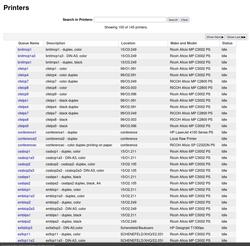
Als erstes benötigen Sie den Namen und das Modell des Druckers, den Sie hinzufügen wollen.
Besuchen Sie dazu https://desyguestprint.desy.de/printers, suchen den korreckten Drucker in der Liste und merken sich den Namen ("Queue Name") und das Modell ("Make and Model").


Treiber installieren
Um den gewünschten Drucker nutzen zu können muss der passende Treiber installiert sein.
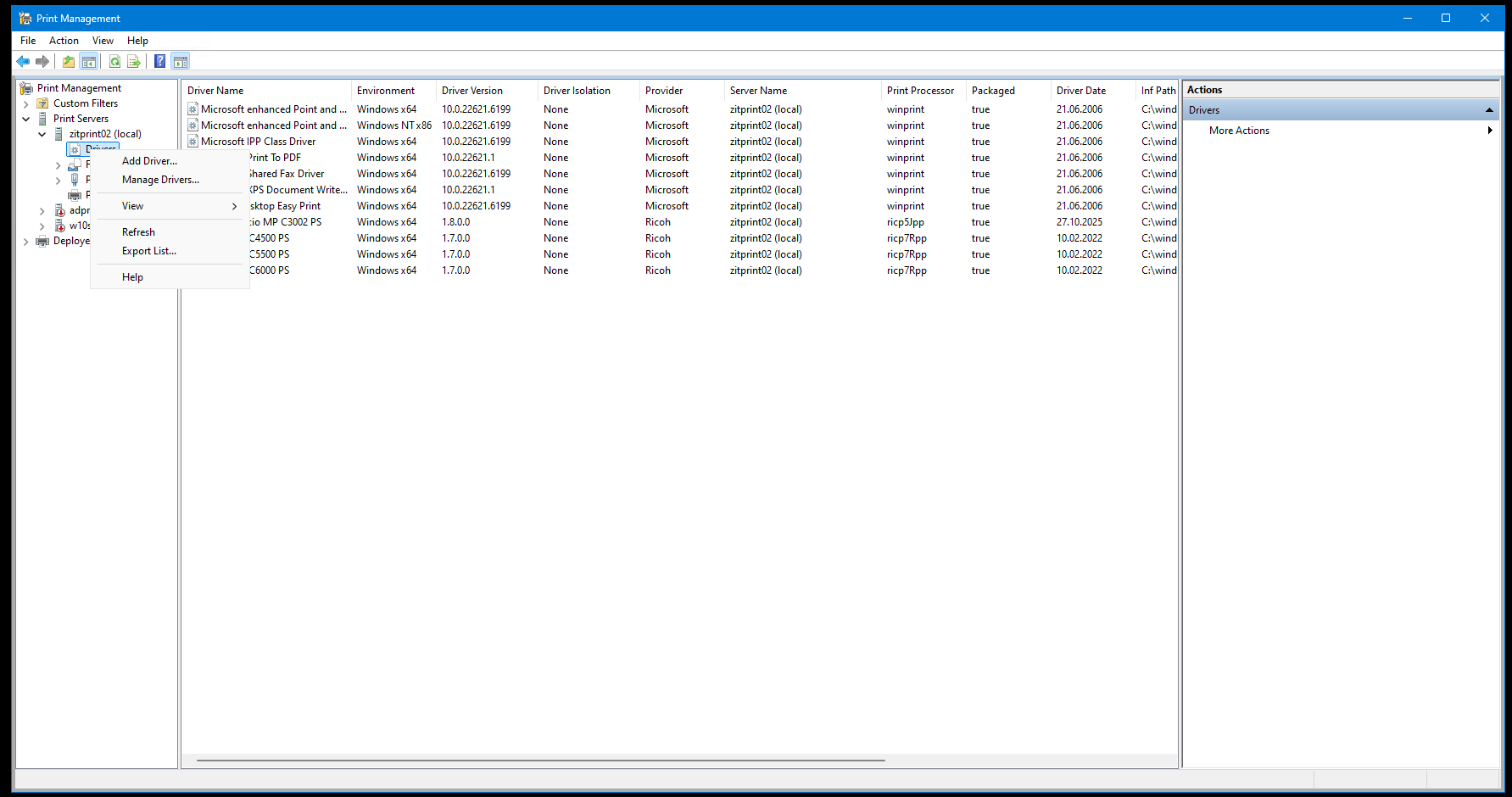
Ob ein Treiber bereits installiert ist lässt sich in WIdows unter "Print Management" prüfen:
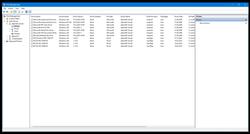
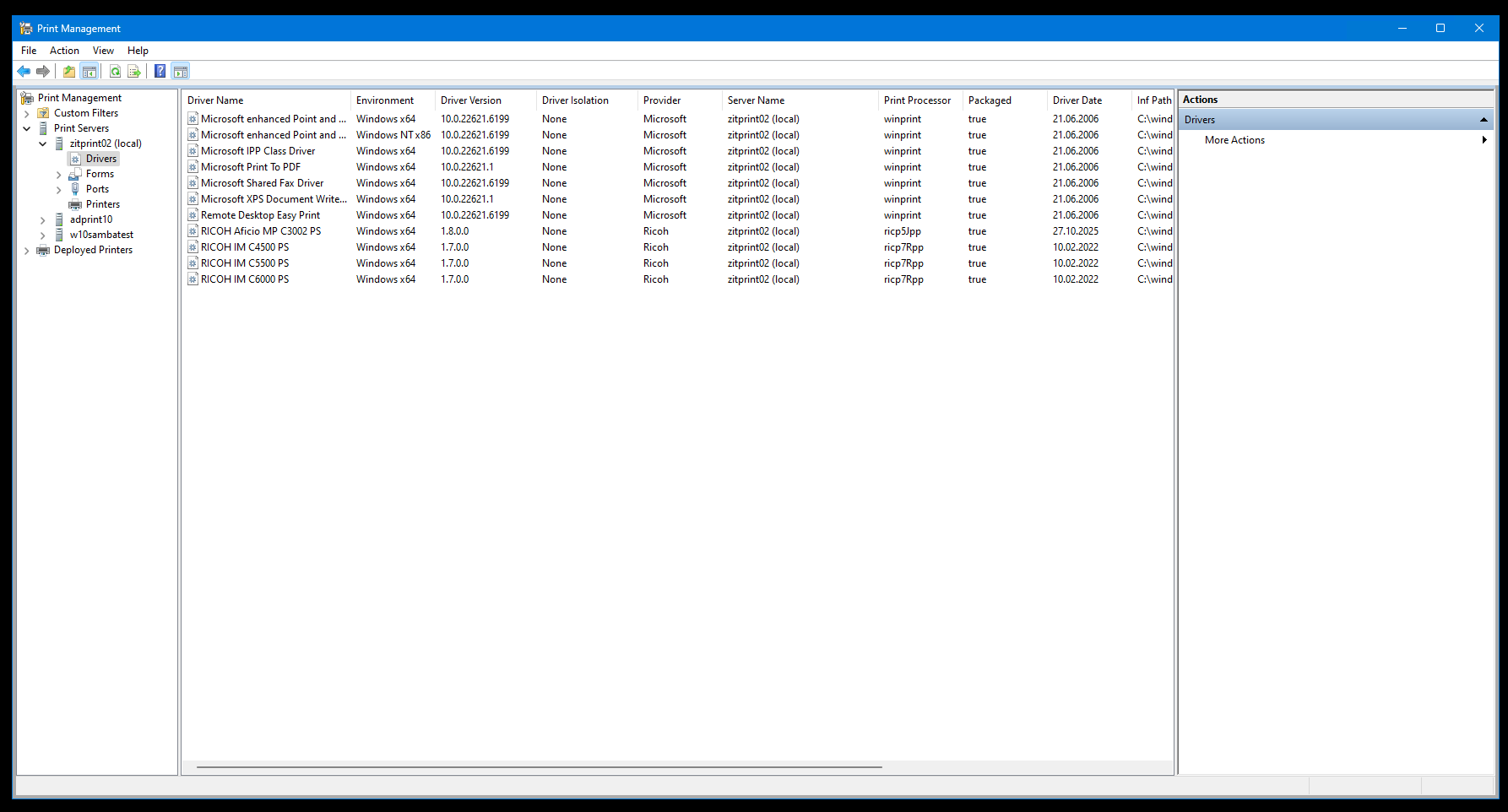
Wenn der benötigte Treiber bereits installiert ist kann dieser Schritt übersprungen werden (Es geht weiter mit "Drucker einrichten").
Wenn der Treiber noch installiert ist muss dies erst geschehen.
Laden Sie dafür den Treiber auf der Webseite von RICOH runter (bevorzugt als PS3/PostScript 3-Treiber).
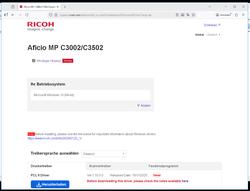
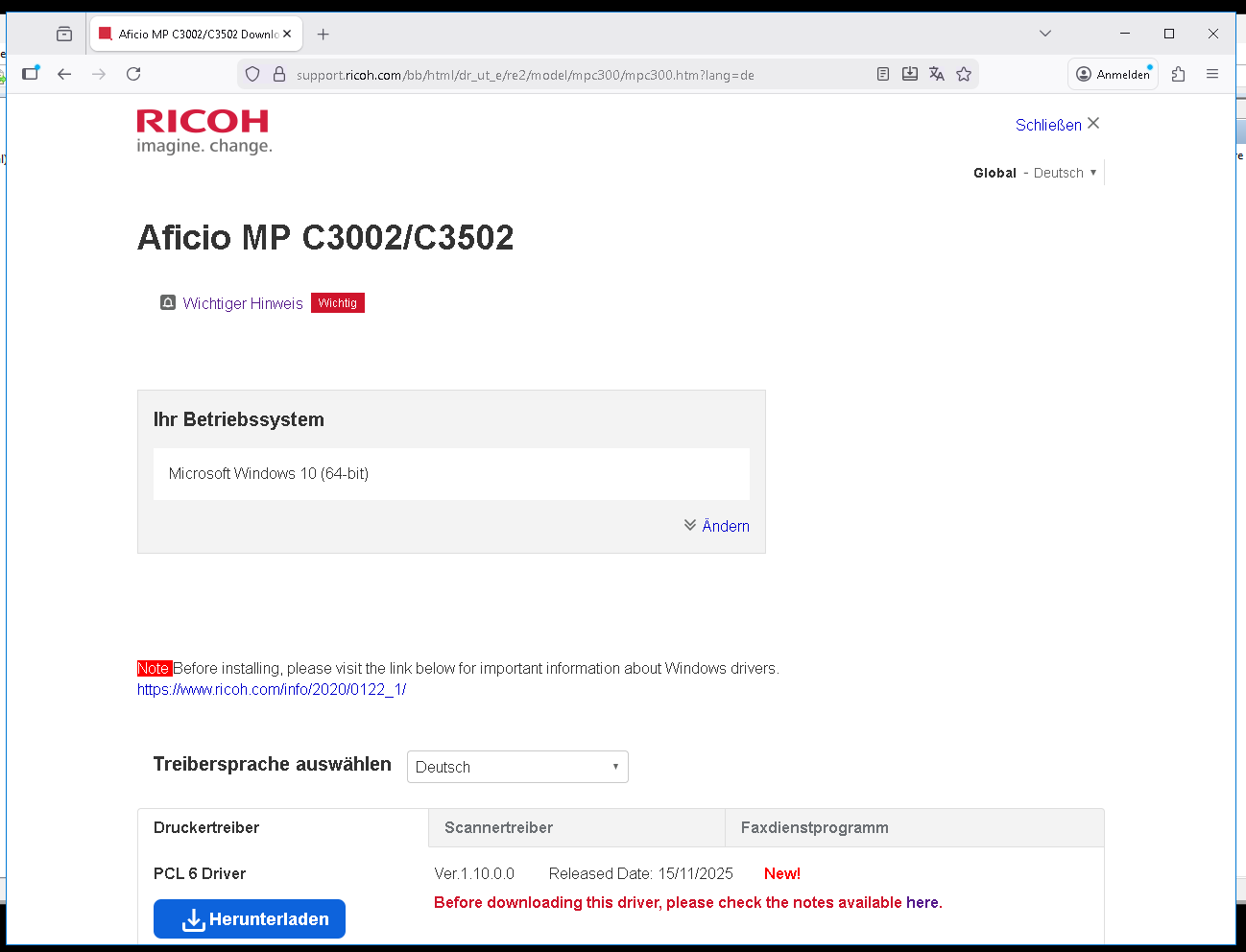
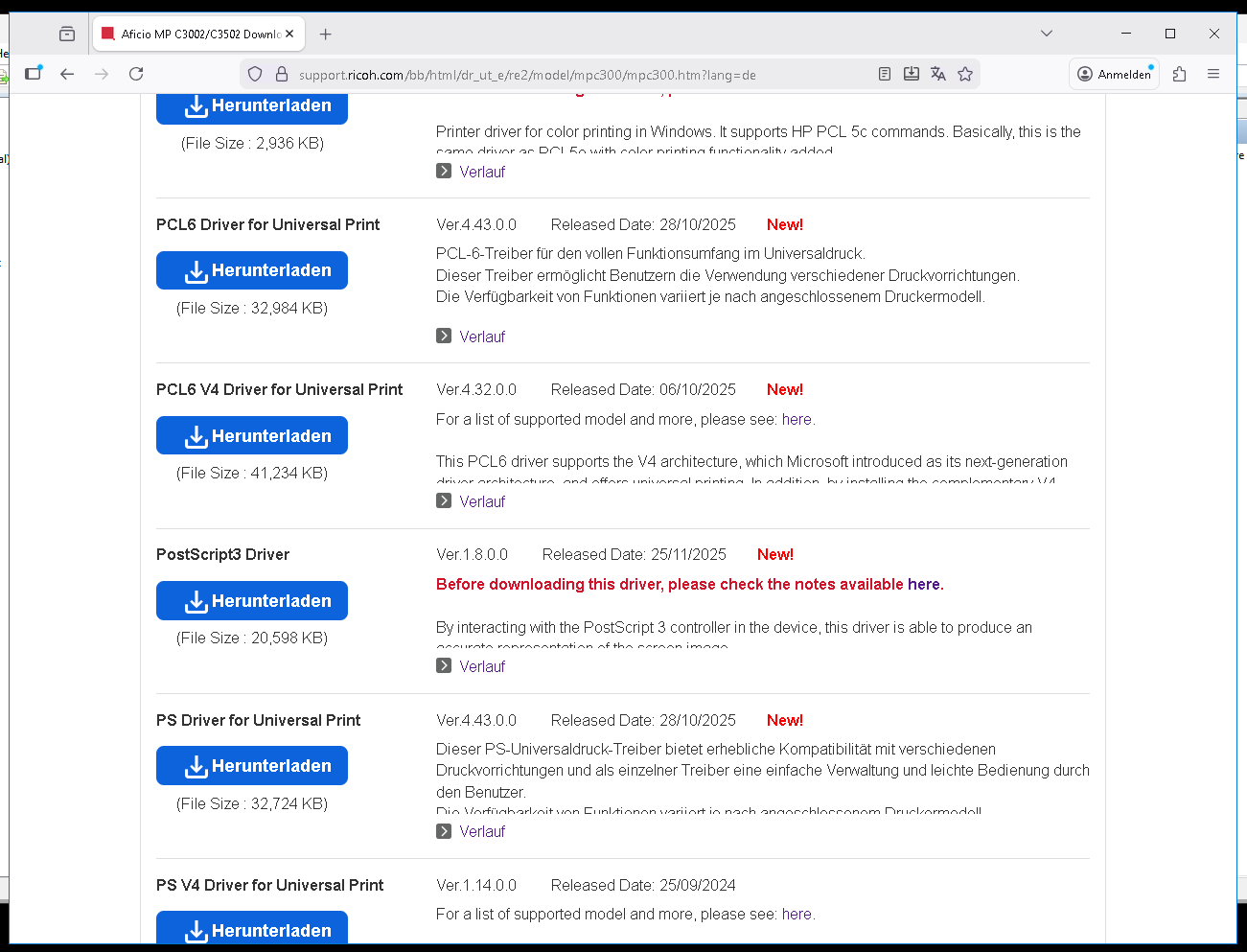
Laden Sie die entsprechende Treiber-Datei runter und legen Sie sie in einem Ordner ab (merken wo genau!).
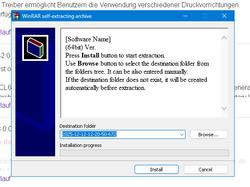
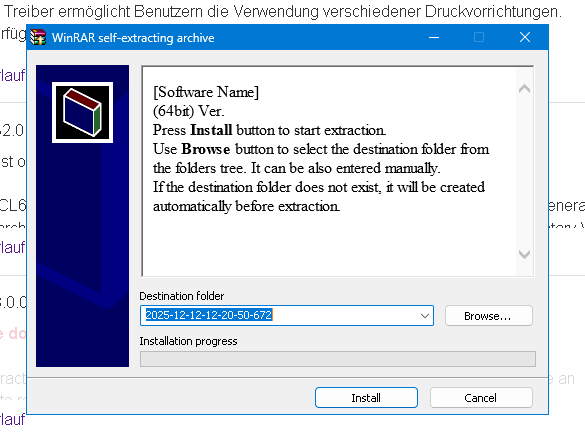
Entpacken Sie dann die Datei.
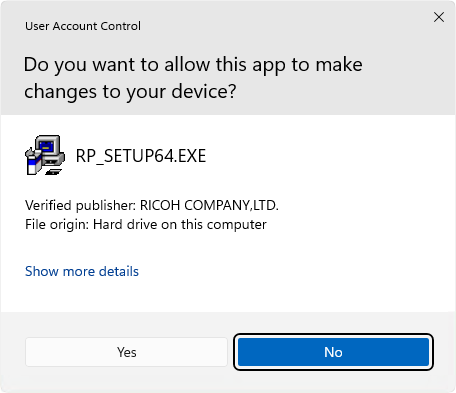
Wenn eine Abfrage erscheint, die Änderungen an Ihrem Gerät vornehmen will (siehe unten), wählen sie Nein / No aus. Die Installation wird manuell vorgenommen.
Wechseln sie jetzt zum Windows Print Management und wählen Sie unter Treiber/Drivers -> "Treiber hinzufügen / Add Drivers":
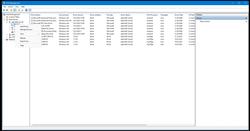
Sobald Sie zu dem Schritt "Printer Driver Selection" kommen (siehe Bild unten), wählen Sie die Option "Have Disk...".
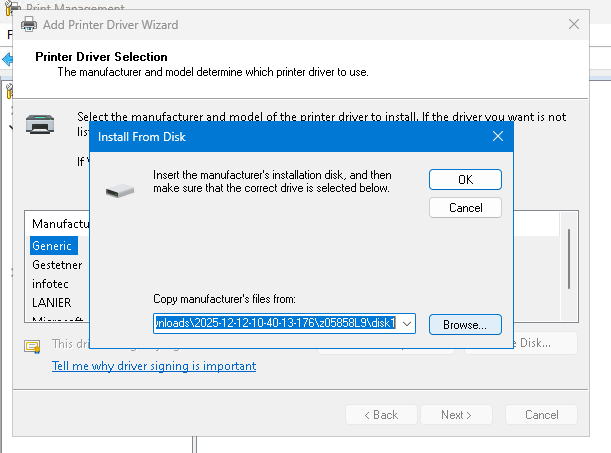
Die vorher entpackte Treiber-Datei enthält einen Ordner "disk1".
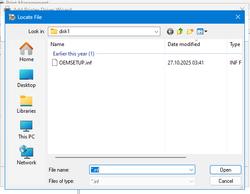
Öffnen Sie im sich öffnenden Fenster die .inf-Datei, welche sich im Ordner "disk1" befindet.
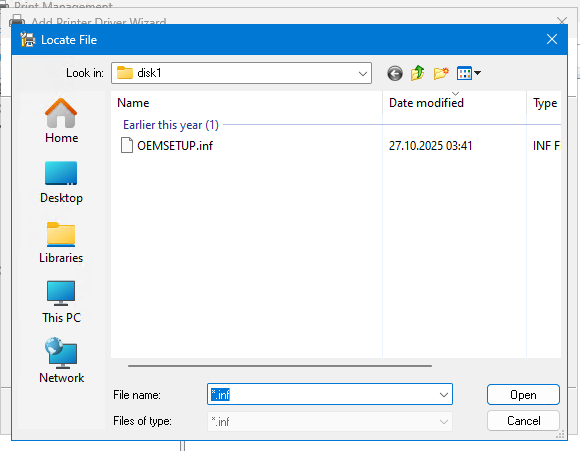
Zuletzt wählen Sie noch den Hersteller aus (RICOH) und geben sie das korrekte Drucker-Modell an (wurde am Anfang über die Druckerliste gefunden).


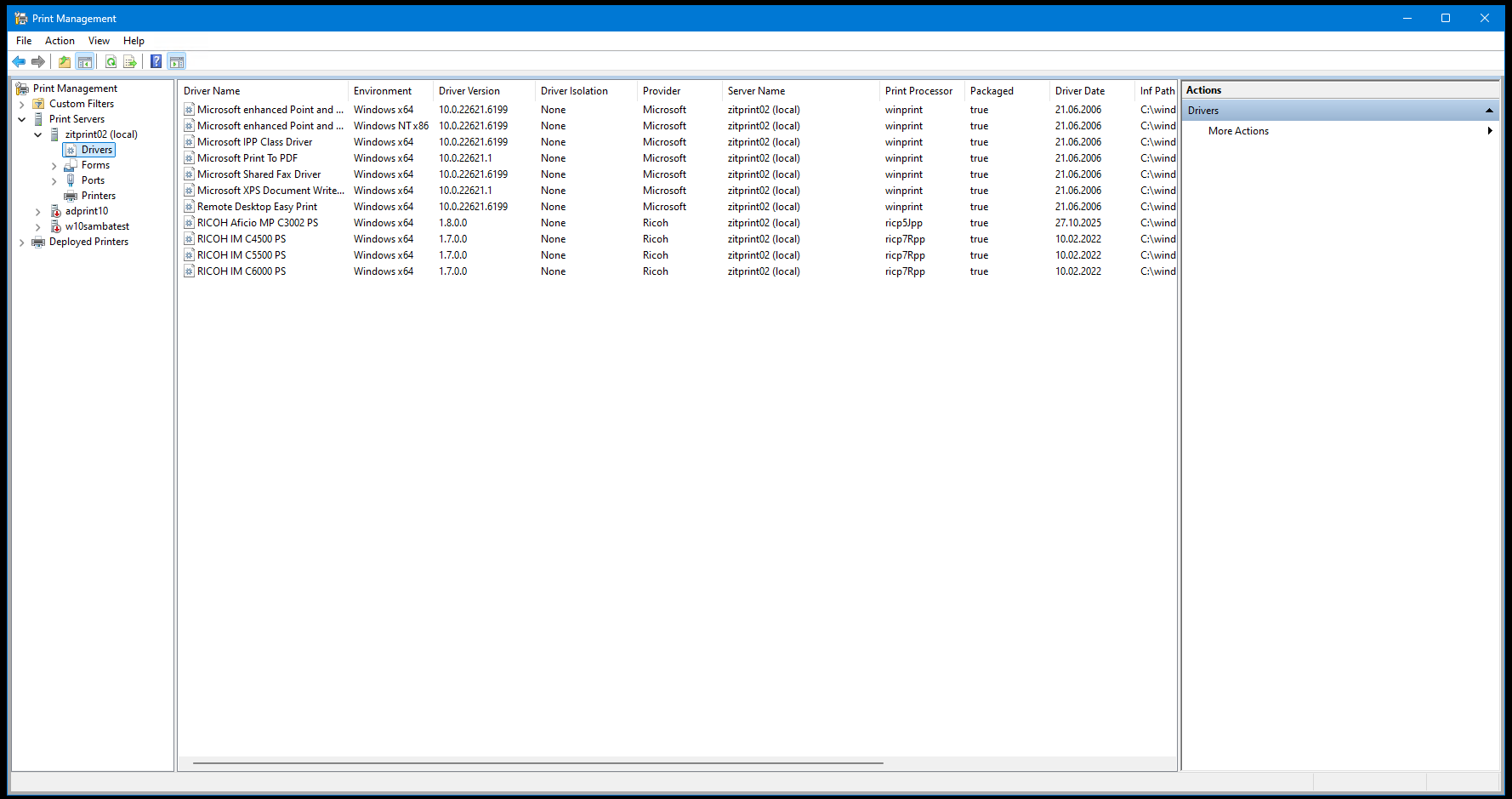
Der Treiber sollte nun installiert sein und in der Liste im Print Management auftauchen:
Drucker einrichten
Wenn der für den Drucker benötigte Treiber installiert ist, muss nun noch der Drucker unter Windows eingerichtet werden um benutzt werden zu können.
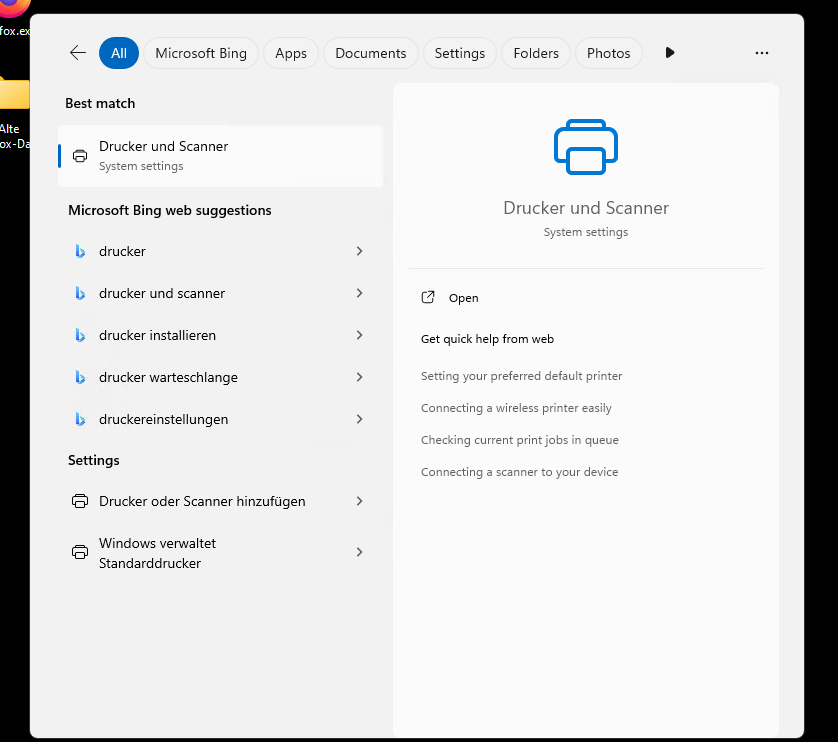
Gehen sie dafür in die "Drucker und Scanner" Einstellungen:
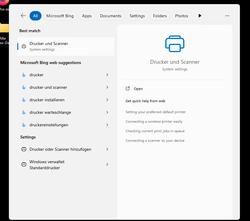
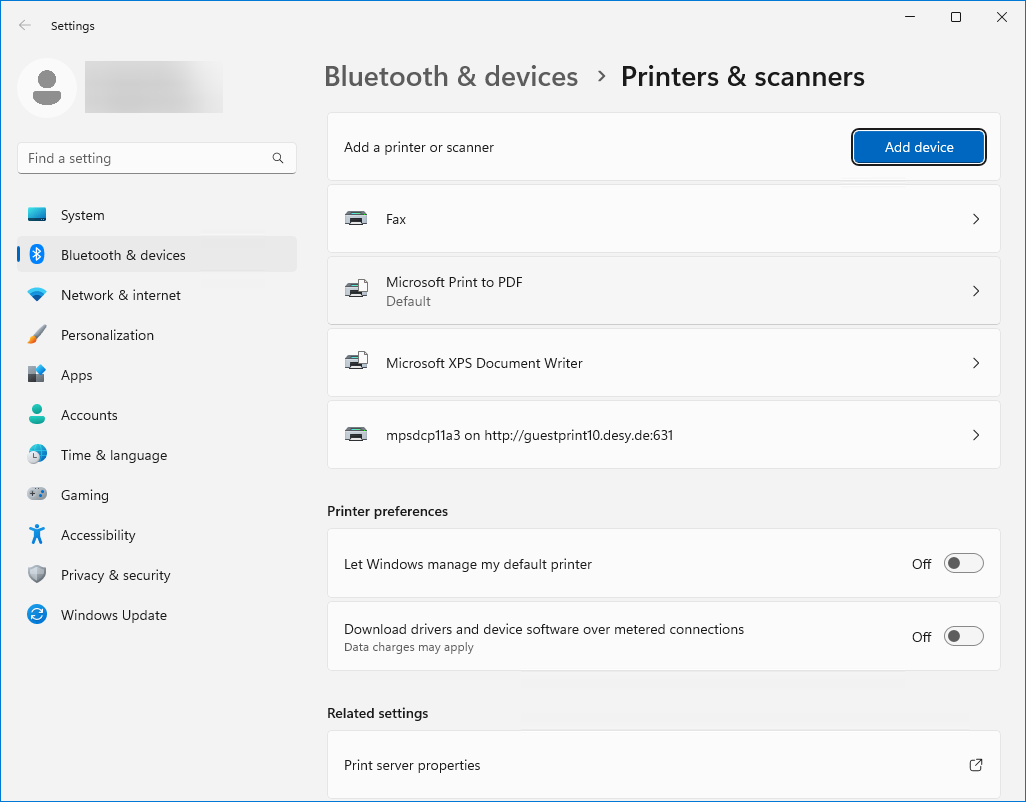
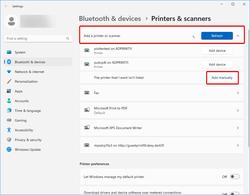
Klicken Sie erst auf Gerät hinzufügen / Add Device, und dann auf Manuell hinzufügen / Add manually:
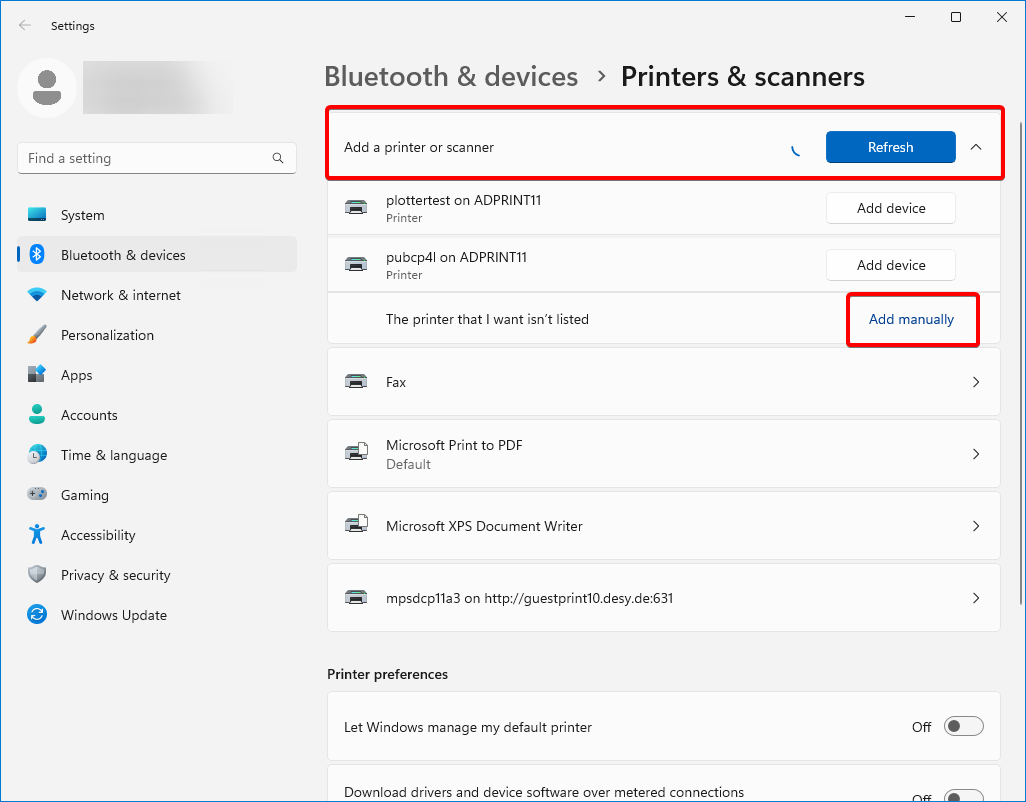
Wählen sie jetzt die Option "Freigegebenen Drucker über den Namen auswählen" und tragen Sie
http://desyguestprint.desy.de:631/printers/<druckername>
ein.
<druckername> wird durch den vorher gemerken Namen des Druckers ersetzt.
Beispiel mit dem Druckernamen "emblps1":
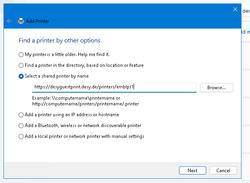
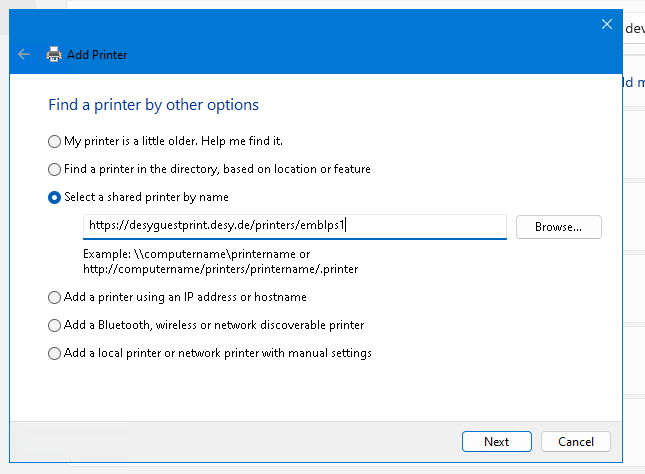
Unter umständen muss nun noch der korrekte Treiber augewählt werden. in der Regel sollte dieser aber schon automatisch richtig sein.
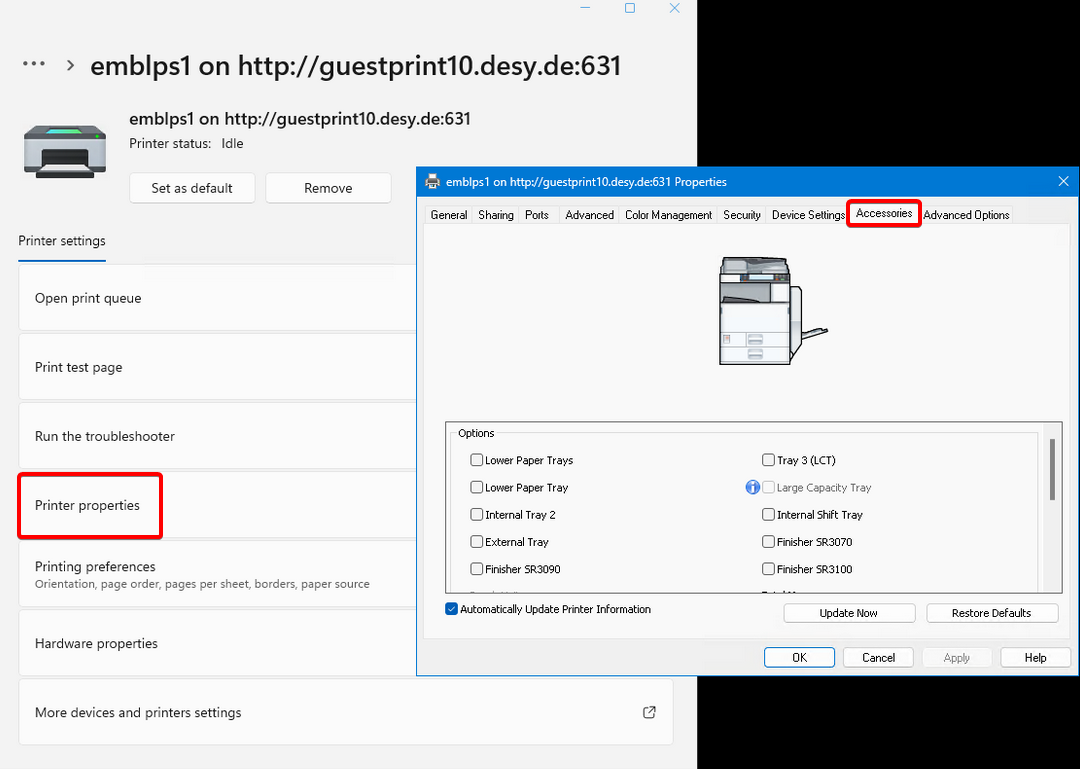
Zuletzt müssen noch zusätzliche Accessoires für den Drucker aktiviert werden (Wichtig sind hier vor allem die Input-Trays!).
Gehen Sie dazu auf den neu eingerichteten Drucker, und wählen sie Druckereigenschaften / Printer properties.
Wählen Sie dort unter dem Tab "Accessoires" alle gewünschten bzw. verfügbaren Optionen aus.
Welche davon verfügbar sind hängt vom Druckermodell ab.
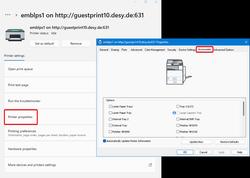
Der Drucker wurde nun eingerichtet und kann aus dem Gästenetz benutzt werden.
