
URL: https://it.desy.de/dienste/e_mail/mail_clients/outlook/hinweise_fuer_grosse_mailboxen/Pilot_Einstellungsgesuch_ger.html/@@siteview
Breadcrumb Navigation
Hinweise für große Mailboxen
Diese Webseite richtet sich an Personen, welche große Mailboxen und / oder viele geteilte Mailboxen und / oder Kalender eingebunden haben. Folgende Maßnahmen können zur Reduktion bzw. zum Vorbeugen möglicher Probleme dienen, die aufgrund der Größe einer Mailbox entstehen.
Welche Probleme können entstehen?
Wenn Sie eine große Mailbox haben, kann es sein, dass die Leistung von Outlook merklich darunter leidet. Elemente werden evtl. nicht oder nur sehr träge synchronisiert oder Ihnen werden Fehlermeldungen angezeigt, die auf die Größe der sog. Datendate hinweisen (siehe weiter unten auf dieser Seite).
Wann gilt eine Mailbox als "groß"?
Eine Mailbox gilt dann als groß, wenn die sog. Datendatei, in der Outlook die vom Maildienst heruntergeladenen Daten vorhält, die von Microsoft empfohlenen 50 GB übersteigt.
Wie kann ich prüfen, ob eine Datendatei sehr groß ist?
C:\Program Files\Microsoft Office\root\Office16\MLCFG32.CPL
Nach einigen Sekunden öffnet sich der folgende Dialog: |
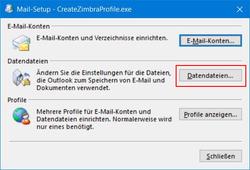

Abbildung 1
|


Abbildung 2
|


Abbildung 3
|
Sollte die Größe Ihrer Datendatei unterhalb von 10GB liegen, ist das Aufräumen Ihrer Mailbox bzw. das anschließende Komprimieren der Datendatei nicht erforderlich. Sollte sie darüber liegen, ist es empfehlenwert, die Mailbox oder den Kalender aufzuräumen und anschließend eine Komprimierung der Datendatei vorzunehmen. Wie dies durchgeführt wird, entnehmen Sie bei Bedarf bitte dem folgenden Abschnitt (Wie kann ich die Größe der Datendatei verringern?). Bitte beatchen Sie, dass auch eingebundene Mailboxen oder Kalender sehr viele Daten enthalten und entsprechende Probleme verursachen können. In diesem Fall ist es erforderlich, dass die Person, der der Kalender oder die Mailbox gehört, entsprechende Maßnahmen zur Reduzierung der Datenmenge ergreift. |
Wie kann ich die Größe der Datendatei verringern?
|
Bitte beachten Sie, dass das komprimieren der Datendatei nur auf Ihre persönliche Datendatei angewendet werden kann. Datendateien von eingebundenen Kalendern oder Mailboxen können auf diese Weise nicht verkleinert werden. |
C:\Program Files\Microsoft Office\root\Office16\MLCFG32.CPL
Nach einigen Sekunden öffnet sich der folgende Dialog: |


Abbildung 1
|


Abbildung 2
|


Abbildung 3
Wie prüfe ich den freien Speicherplatz auf C: ?
|
Probleme mit Outlook können auch auftreten, wenn Sie nicht mehr ausreichend Speicherplatz auf Ihrer lokalen Festplatte (C:) zur Verfügung haben. Wie viel Speicherplatz Sie auf Ihrer Festplatte frei haben, prüfen Sie wiefolgt:
Es sollten in der Regel mindestens 10 GB freier Speicherplatz auf der C: Festplatte vorhanden sein. Sollte auf Ihrer Festplatte weniger als 10GB frei sein, löschen Sie bitte lokale, ungenutzte Dateien über den Windows Explorer oder verlagern Dateien und Ordner auf zentrale Netzwerklaufwerke (H:, N:), sofern sie weiterhin gebraucht werden. Sollten Sie unsicher sein, sprechen Sie bitte die für Sie zuständige Gruppenadministration an. |
Räumen Sie auf soweit möglich
Soweit es Ihnen möglich ist, löschen Sie bitte E-Mails, die Sie nicht mehr benötigen. Denken Sie außerdem daran, ggf. ab und zu Ihren Papierkorb zu leeren, um den Speicherplatz wirklich freizugeben (Rechtsklick auf den Papierkorb -> "Ordner leeren")
Hängen Sie nicht benötigte geteilte Inboxen aus Outlook aus
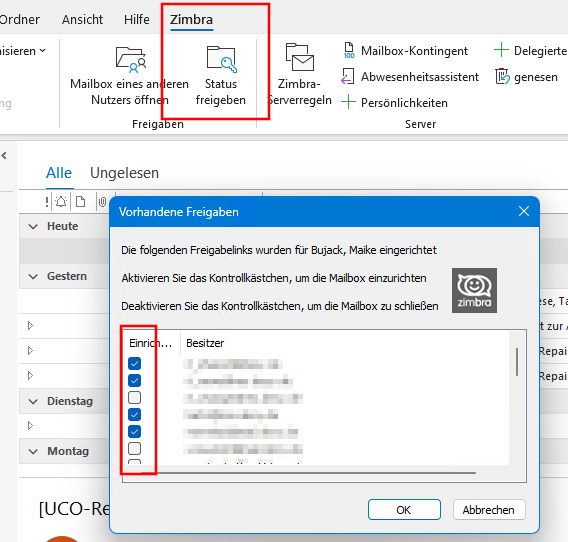
Standardmäßig sind alle Inboxen, die Kalender oder Mail-Ordner enthalten, die mit Ihnen geteilt wurden, in Outlook eingebunden. Nicht alle dieser geteilten Elemente benötigen Sie möglicherweise. Prüfen Sie daher bitte, ob Sie wirklich alle in Outlook aktivierten Inboxen benötigen oder ob Sie welche deaktivieren können. Gehen Sie hierzu wiefolgt vor:
- Klicken Sie im Tab "Zimbra" auf "Status freigeben"
-
Entfernen Sie EIN Häkchen einer der Inboxen, die Sie nicht benötigen und klicken anschließend auf OK
Bitte beachten Sie, dass für jedes zu entfernende Häkchen der Dialog erneut geöffnet werden muss. Es ist nicht möglich, mehrere Elemente in einem Rutsch zu ändern.
Versenden Sie große Anhänge nicht per E-Mail bzw. entfernen solche vom Mailserver
Auch, wenn es heutzutage möglich und durchaus üblich ist, auch große Anhänge wie Bilddateien, PDFs und ähnliches per E-Mail zu versenden, ist dies nicht immer ratsam.
Viele E-Mail-Programme, darunter auch Outlook sind darauf angewiesen, E-Mails, Termine etc. lokal zu speichern. Anhänge an diesen verbrauchen entsprechend viel lokalen Speicherplatz. Langfristig kann dies dazu führen, dass Outlook langsam wird und möglicherweise irgendwann größere Probleme auftreten, aufgrund der Datenmenege die es vorhalten muss.
Achten Sie daher nach Möglichkeit auf eine Daten-arme Arbeitsweise, indem Sie folgende Empfehlungen erwägen:
|
Nutzen Sie Archivierungs-Funktionen
Unter dem Archivieren von E-Mails wird das Auslagern von Daten vom Mailserver in eine Archiv-Datei (PST) verstanden. Gehen Sie hierzu wiefolgt vor:
|
Bitte beachten Sie, dass Sie PST Dateien später nur mit Outlook öffnen können. Es ist nicht möglich, diese Archivdateien in Zimbra oder mit anderen Mail-Programmen zu öffnen, um damit zu arbeiten.
Eine Outlook-Datendatei hat die max. Größe erreicht
Microsoft hat die maximale Größe von Outlook-Datendateien begrenzt auf standardmäßig 50GB. Sollte die Datendatei Ihrer persönlichen Mailbox oder eines eingebundenen Objektes (Kalender / Mailbox) diese Grenze erreichen, gibt Outlook folgende Fehlermeldung (Abbildung 1) aus und das Arbeiten mit dem betroffenen Kalender oder der betroffenen Mailbox ist nicht mehr möglich.


Abbildung 1
Um diese Fehlermeldung zu beheben, ist es möglich, die technische Obergrenze für die Datendatei hochzusetzen, dies ist allerdings nicht als dauerhafte Lösung empfehlenswert, da das Hochsetzen der Obergrenze der Datendatei zu Folgeproblemen bei der Synchronisierung der Daten führen kann. Dies sollte daher nur dann durchgeführt werden, wenn Outlook sich aufgrund der o.g. Fehlermeldung nicht mehr starten lässt! Sollte dies der Fall sein, erhöhen Sie die Obergrenze der Datendatei vorübergehend. Sobald Outlook wieder startet, löschen oder archivieren Sie E-Mails aus Ihrer Mailbox.
|
Für die folgende Kurzanleitung zum Hochsetzen der Obergrenze der Datendatei sollte die zuständige Gruppenadministration hinzugezogen werden, da für die Durchführung dieser Schritte administrative Rechte erforderlich sind. Bei Änderungen in der Windows Registry sollte immer mit entsprechender Vorsicht vorgegegangen werden.
Weitere Informationen hierzu können bei Bedarf den Webseiten von Microsoft entnommen werden: |
Nachrichten nur teilweise herunterladen
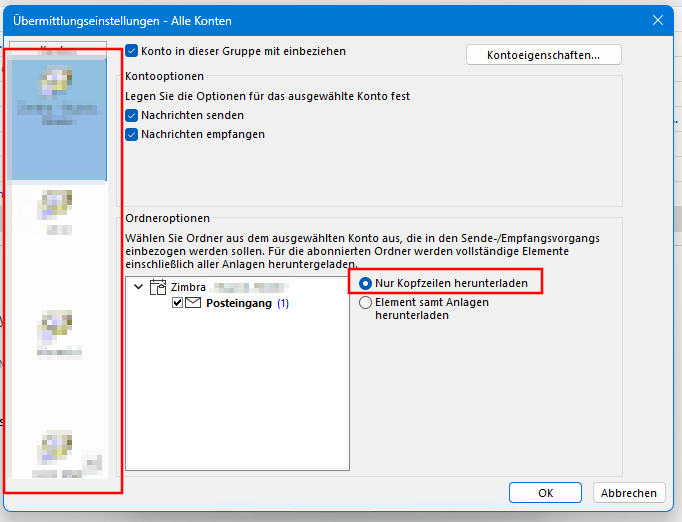
Sollten Sie Outlook auf einem stationären Rechner betreiben und/oder nicht darauf angewiesen sein, dass Ihnen die Inhalte der Mails auch zur Verfügung stehen, wenn Sie mal keine Netzwerkverbindung haben, können Sie Ihr Outlook so einrichten, dass Inhalte (inkl. Nachrichtentext) nicht standardmäßig heruntergeladen werden.
Inhalte wie der Nachrichtentext sowie Anhänge werden in diesem Modus erst heruntergeladen, wenn Sie eine betreffende Mail explizit öffnen. Auf diese Weise müssen nicht alle Daten jederzeit vollständig lokal vorgehalten werden. Diese Einstellung können Sie dediziert für Postfächer festlegen, die Sie eingebunden haben.
Wichtiger Hinweis: Diese Einstellung hat direkte Auswirkungen auf die Möglichkeiten der Suche in Outlook. Dadurch, dass die Nachrichteninhalte nicht verfügbar sind, kann die Suche nicht auf bisher ungeöffnete Mails zugreifen, die nur mit Kopfzeilen synchronisiert werden und findet daher möglicherweise nicht alle erwarteten Nachrichten.
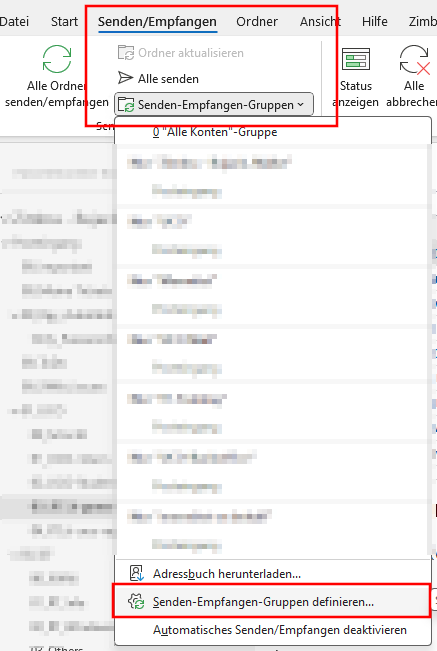
Anpassen des Senden-/Empfangsmodus
|
Wiederholen Sie die Schritte 3 und 4 für alle Postfächer, für die Sie diese Einstellung festlegen möchten.